Lançar4 min de leitura
Prepare seus arquivos de arte
Arquivos limpos e consistentes fazem a coleção montar sem susto. Pastas de camadas e de arte finalizada, tamanhos, transparência, nomes e um checklist.
Equipe da KURVTambém em English, Español
Nesta página13 seções
A maior parte dos problemas num lançamento começa nos arquivos: uma camada alguns pixels fora do lugar, um fundo que não está transparente onde deveria, um traço chamado “final_v3_REAL”. Uma hora preparando arquivo evita um bocado de dor de cabeça. Veja como organizar os arquivos de cada caminho na KURV.
Dois caminhos para trazer a arte
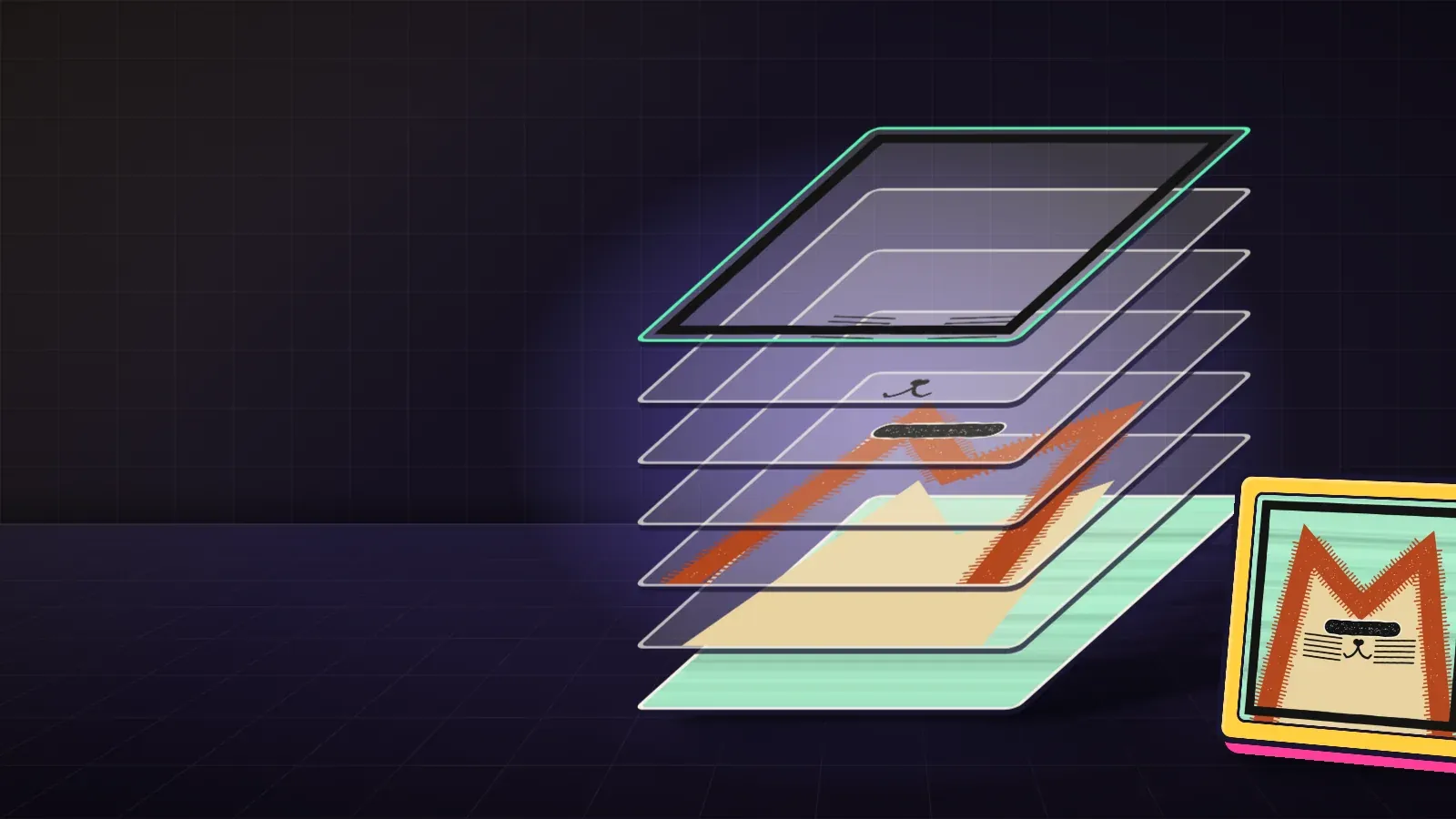
- Camadas: uma pasta para cada camada, cada uma com as imagens dos traços. A KURV monta cada peça empilhando um traço de cada camada.
- Arte finalizada: uma pasta de arte com uma imagem por peça, mais um metadata.json descrevendo cada peça.
(O terceiro caminho, trazer uma coleção que já está na Base, usa arte que já foi publicada.)
No celular, você pode trazer os arquivos num ZIP.
Como organizar arquivos de camada
- O mesmo tamanho de tela em toda imagem. Cada traço, em cada camada, precisa ter exatamente a mesma largura e a mesma altura.
- Desenhe no lugar. Cada traço fica onde pertence na tela inteira, sem recorte.
- Transparente em tudo, menos na arte. Só a camada de fundo deve vir preenchida por completo.
- Uma pasta por camada, numerada na ordem de pintura e com o nome da camada, como
01_Background. - Nomes de traço claros. “Chapéu azul”, não “hat2_final”.
- A ordem importa. As camadas empilham de trás para a frente por esse número, então planeje qual vem primeiro.
O Max Cat, a coleção-mascote da KURV, usa sete camadas, de trás para a frente: Background, Fur, Head, Eyes, Nose, Whiskers, Frame. Traços, camadas e raridade: o básico percorre isso.
Como organizar arte finalizada
- Uma imagem por peça, todas do mesmo tamanho e formato.
- Nomeie os arquivos de um jeito simples, em geral por número, para bater com os metadados.
- Escreva o metadata.json com um nome e traços para cada peça. Metadados explicados cobre o formato.
- Confira se as contagens batem: tantas imagens quanto entradas nos metadados.
Tamanho e formato
- Escolha um tamanho e fique nele. Imagens quadradas aparecem de forma mais estável nas grades.
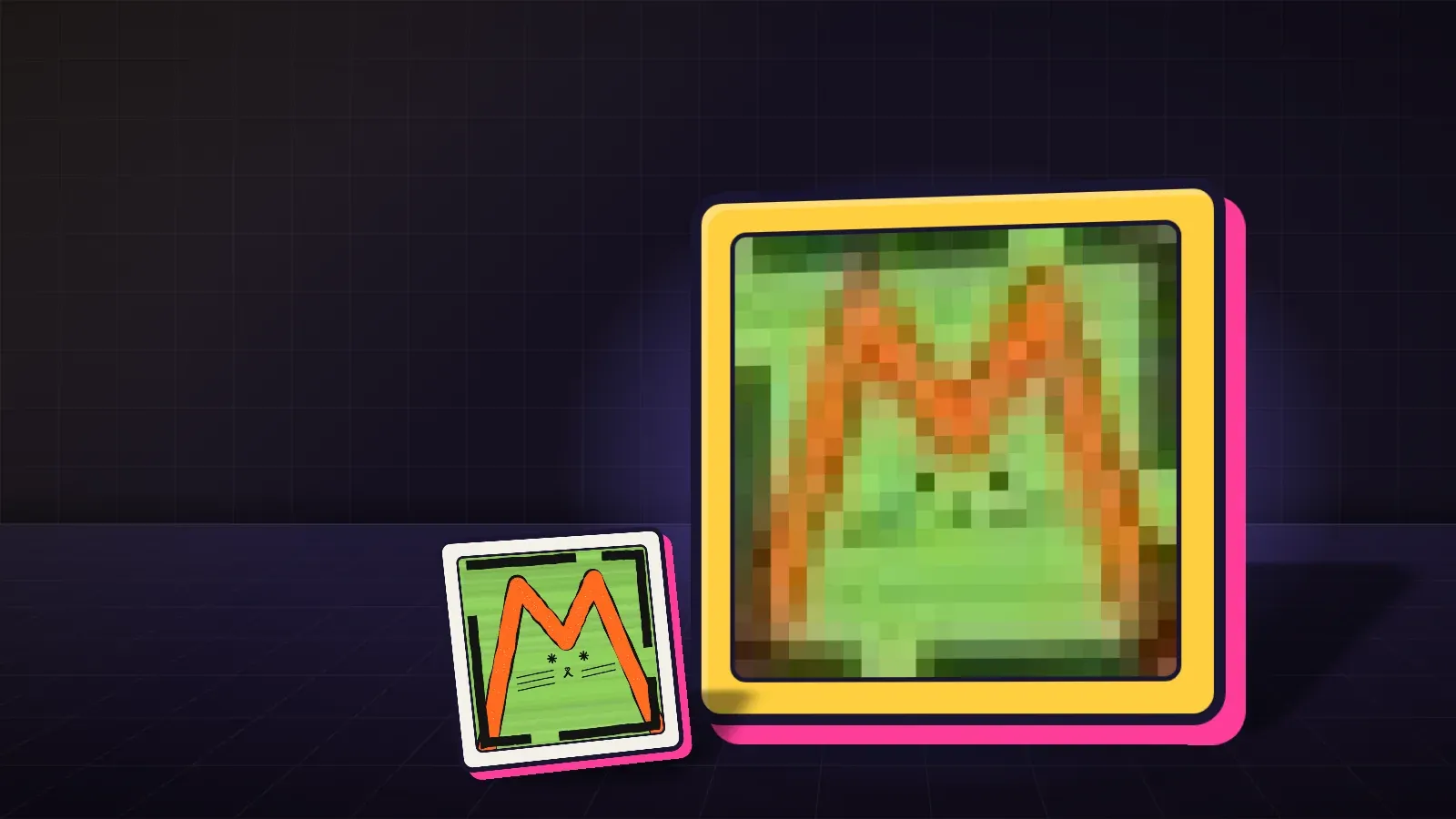
- Pixel art: desenhe no tamanho pequeno de verdade e exporte maior com escala nearest-neighbor, para as bordas continuarem nítidas. “O que é pixel art? Um guia para criadores na KURV” explica.
- Mantenha os arquivos num tamanho razoável. Arquivos enormes deixam a navegação lenta.
Um exemplo na prática
A primeira montagem de teste do Leo saiu errada: os olhos de todo gato flutuavam um pouco para a esquerda. Ele abriu a camada dos olhos e viu que três dos doze traços de olho tinham sido exportados numa tela alguns pixels mais estreita que o resto. Exportou de novo no tamanho inteiro da tela e o problema sumiu. Dez minutos de conferência teriam pego isso antes da montagem.
Uma lista de conferência
- Toda imagem do mesmo tamanho?
- Transparência correta em toda camada que não é fundo?
- Nomes de traço que um estranho consegue ler?
- Nenhum arquivo de teste sobrando nas pastas?
- Arte finalizada: a contagem de imagens bate com as entradas dos metadados?
- Montou no Studio e olhou uma boa amostra de peças?
Nomes que sobrevivem a um estranho
O nome do traço é o que quem coleciona vê em cada peça, nos filtros e no mercado. Um bom teste: entregue a lista de pastas para um amigo que nunca viu a arte. Se essa pessoa não consegue dizer o que é “acc_03”, renomeie. Prefira nomes curtos e descritivos (“Brinco de ouro”, “Janela na chuva”) e mantenha um só estilo de nome em todas as camadas.
Versões, para quem desenha
Você não precisa de um programa para isso. Mantenha três pastas: trabalho (tudo que ainda está em andamento), final (exatamente o que você vai enviar, e nada além) e reserva (uma cópia da final, guardada em outro lugar). Monte sempre a partir da final. A maior parte dos acidentes com arquivo solto vem de montar a partir da pasta de trabalho.
Como conferir uma montagem, passo a passo
- Monte a coleção no Studio.
- Percorra uma amostra grande de peças no tamanho inteiro, não só em miniatura.
- Procure partes flutuando, transparência faltando e traços que brigam entre si.
- Corrija os arquivos de origem, monte de novo e confira outra vez.
Erros comuns
- Traços recortados, que acabam no lugar errado.
- Fundo branco em camadas que deveriam ser transparentes.
- Tamanhos misturados entre camadas.
- Nomes bagunçados, que aparecem como o nome do traço para quem coleciona.
- Pixel art borrada por causa de uma escala suave.
Antes de publicar
Publicar envia a sua arte para o IPFS, com uma impressão digital da montagem. O Freeze torna permanente o link para os seus arquivos, não os arquivos em si. Por isso, guarde a sua própria cópia de cada arquivo final.
Perguntas frequentes
Qual formato eu uso? PNG é uma escolha segura para arte em camadas com transparência.
Posso montar pelo celular? Sim. Traga os arquivos num ZIP.
Posso corrigir um arquivo depois de publicar? Trate a publicação como definitiva. Corrija tudo no Studio antes.
Devo guardar os arquivos originais? Sim. Guarde sempre a sua própria cópia.